
Как настроить мобильные прокси

Мобильные прокси работают через стандартные протоколы HTTP и SOCKS5 — те же, что поддерживают любые браузеры, парсеры и инструменты автоматизации. Ничего особенного в настройке нет: вы получаете хост, порт и при необходимости логин с паролем, дальше вставляете эти данные в нужное место. Ниже — конкретные инструкции для разных платформ.
Что нужно для подключения
После оформления доступа в proxy.promo вы получаете: - Хост (адрес прокси-сервера) - Порт (для HTTP и/или SOCKS5) - Логин и пароль (для приватных тарифов)
Эти данные используются во всех способах подключения ниже.
Настройка прокси на iPhone и iPad
На iOS прокси настраивается через параметры Wi-Fi соединения:
- Открываем Настройки → Wi-Fi
- Рядом с активной сетью нажимаем на значок «i»
- Листаем вниз до раздела «Настройка прокси» → выбираем «Вручную»
- В поле «Сервер» вводим хост прокси
- В поле «Порт» вводим номер порта
- Если нужна авторизация — включаем «Аутентификация» и вводим логин/пароль
После сохранения весь трафик Wi-Fi пойдёт через прокси. Для мобильных данных на iOS отдельная настройка прокси не предусмотрена — там нужны сторонние приложения или VPN-профили.
Важно: настройка должна точно имитировать конфигурацию реального устройства. Любое расхождение в параметрах может вызвать подозрение у системы защиты целевого ресурса.
Как настроить мобильные прокси на Android
На Android стандартная настройка прокси доступна через Wi-Fi, но для более гибкого управления удобнее использовать приложение ProxyDroid:
- Скачиваем и устанавливаем ProxyDroid из Google Play
- Открываем приложение → переходим в настройки прокси
- В поле «Host» вводим адрес сервера
- В поле «Port» вводим порт
- Выбираем тип прокси: HTTP или SOCKS5
- Если нужна авторизация — вводим логин и пароль
- В разделе «Связанная сеть» выбираем нужную сеть (Wi-Fi или мобильный оператор)
- Запускаем прокси через переключатель в главном меню
Можно настроить и без приложения — через параметры конкретной Wi-Fi сети: долгое нажатие → «Изменить сеть» → «Дополнительные параметры» → «Прокси-сервер» → «Вручную».
Настройка в браузере
Для Chrome, Firefox и большинства других браузеров на ПК прокси настраивается в системных настройках сети — браузеры берут параметры оттуда. В Firefox есть собственные настройки: Настройки → Основные → Параметры сети → Настроить.
Для удобной работы с несколькими прокси удобно использовать расширения: FoxyProxy (Firefox, Chrome) или Proxy SwitchyOmega (Chrome). Они позволяют быстро переключаться между прокси и настраивать правила для отдельных сайтов.
Настройка в инструментах парсинга и автоматизации
Большинство парсеров и скриптов принимают прокси в формате:
http://логин:пароль@хост:порт
socks5://логин:пароль@хост:порт
Например, в Python с библиотекой requests:
proxies = {
    'http': 'http://user:pass@host:port',
    'https': 'http://user:pass@host:port',
}
response = requests.get('https://example.com', proxies=proxies)
Если у вас несколько прокси и нужна ротация — организуйте список и выбирайте случайный адрес для каждого запроса. Так нагрузка распределяется равномерно и снижается риск блокировки по IP.
Что делать если прокси не работает
- Проверьте, правильно ли скопированы хост, порт, логин и пароль — лишний пробел или символ ломает подключение
- Убедитесь, что выбран правильный протокол (HTTP или SOCKS5) — они не взаимозаменяемы в большинстве настроек
- Проверьте, не истёк ли срок вашего тарифа в личном кабинете proxy.promo
- Если IP попал в бан на конкретном ресурсе — сделайте смену IP через личный кабинет или дождитесь автоматической ротации
Попробовать мобильные прокси proxy.promo — тестовый доступ бесплатно

Прокси-сервер — это посредник между вашим устройством и интернетом. Вы отправляете запрос, он проходит через прокси, и целевой ресурс видит IP прокси, а не ваш собственный. Это стандартный инструмент для любой задачи, где важно управлять тем, с какого адреса приходит трафик. Мобильные прокси — частный случай: они работают через реальные SIM-карты сотовых операторов и выдают IP из того же пула, что и обычные смартфоны.
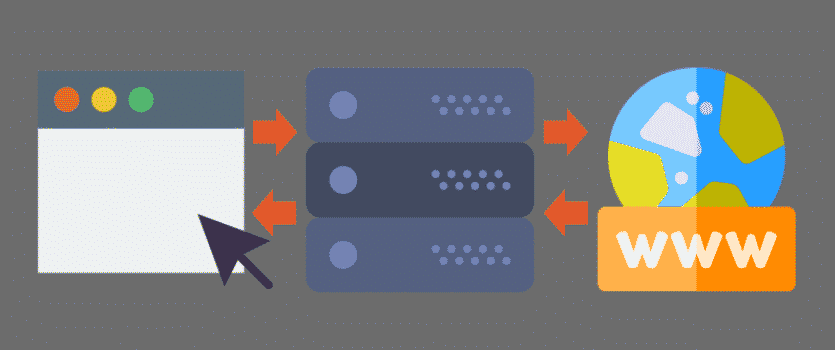
Прокси-сервер — промежуточный узел между вашим устройством и интернетом. Весь трафик проходит через него: целевой ресурс видит IP прокси, а не ваш. Звучит просто, но за этим скрывается несколько принципиально разных технологий с разными сценариями применения. Разберём по порядку.
Парсинг — это автоматический сбор данных из интернета: позиции в поисковике, цены конкурентов, карточки товаров, объявления. Без прокси парсинг быстро упирается в блокировку: поисковики и маркетплейсы видят поток запросов с одного IP и закрывают доступ. Задача прокси — распределить запросы по разным адресам так, чтобы каждый выглядел как отдельный пользователь.

Мобильные прокси — это прокси-серверы, работающие через реальные SIM-карты сотовых операторов. В отличие от датацентровых IP, они получают адреса из того же пула, что и обычные смартфоны пользователей. Именно поэтому к ним совсем другое отношение со стороны поисковиков, маркетплейсов и рекламных платформ. proxy.promo работает на базе ~4000 устройств с операторами МТС, Билайн, Мегафон, Tele2 и Yota — всё это реальные мобильные подключения, а не эмуляция.